
ご利用に関するよくあるご質問は下記よりご確認ください。
※「手引き」はログイン後のページに掲載しています。
利用者の方はこちら
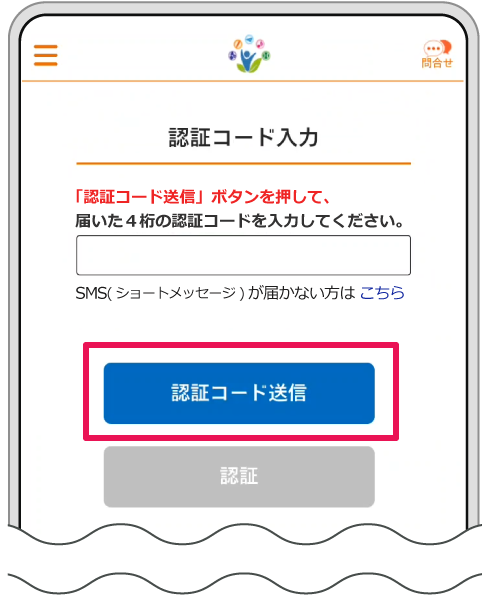
マイページにログインする際、認証コードの入力を要求されるが認証コードが届かない。
下記の画面で「認証コード送信」を押すと、登録したSMS認証用電話番号にショートメールで「認証コード」が通知されます。
それでも届かない場合は、「SMSが届かない方は、こちら」を押して「SMS認証に関するご質問」を確認してください。
ホームに表示されている月以外の決済コードがわからない。
ログイン後の画面で左上のメニューバー(3本線のマーク❶)を押すと、
マイページメニューが開きます。
マイページメニューの「クーポン」(❷)→「決済コード確認」(❸)を押すと「決済コード確認」画面が表示されます。
「決済コード」を確認したい月を選択すると「決済コード」(❹)が表示されます。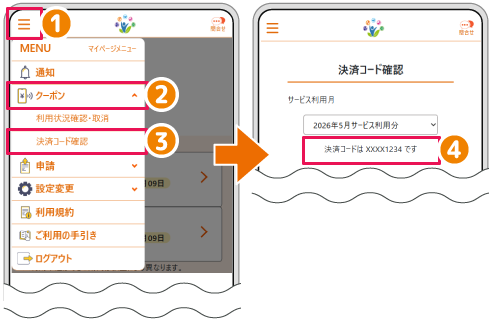
検索しても教室が表示されない。 /事業者コードがわからない。
教室に「事業者コード」を確認し、事業者コードで検索するか教室名で検索してください。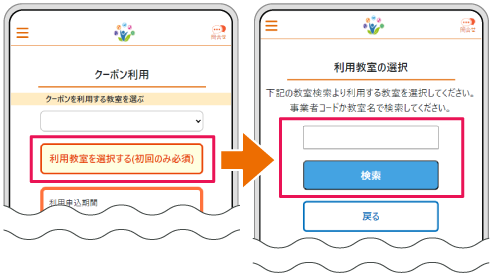
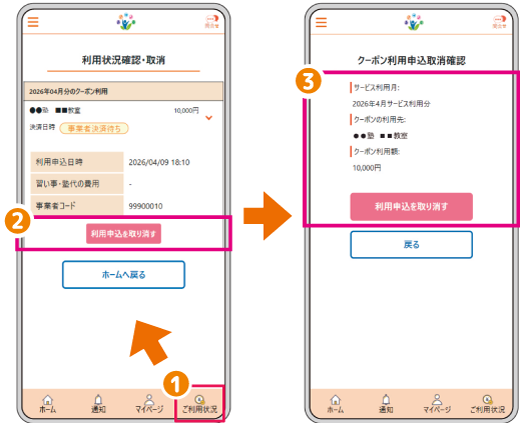
利用金額を間違えて申し込んでしまった。
下部メニューの「 ご利用状況」(❶)から「利用状況確認・取消」画面を開き、該当のお申し込みが「事業者決済待ち」であれば、一度利用申込を取り消した後(❷❸)に、正しい金額で再度利用申込を行ってください。
「クーポン利用済み」の場合は教室に相談し、決済を取り消すか、差額分のみ再度利用申込を行ってください。
(デジタルクーポンの手引きP19,20参照)
事業者の方はこちら
デジタルクーポンの利用申込があった際の操作手順を教えてください。
サービス提供月の前月1日からサービス提供月の翌月9日までに利用者からの利用申込を受けてください。
(※各教室の利用申込期間の設定により上記期間と相違の場合あり)
利用者から利用申込の際に、ご登録のメールアドレス宛にメールが届きます。また、参画事業者用ページの「通知」にも通知が届きます。
利用者の氏名はカタカナで表示されます。
決済時に利用者の選択間違いを防ぐために、事前に利用者コードを利用者から確認してください。
(参画事業者の手引き②Web決済P6~8参照)
また、利用者からの利用申込について詳細はマイページメニュ→「その他」→「手引き」より【利用者向け】ご利用の手引きを掲載していますのでご確認ください。
(ご利用の手引き「デジタルクーポン」P9~14参照)
カードクーポンの利用申込があった際の操作手順を教えてください。
サービス提供月の前月1日からサービス提供月の翌月9日までに利用者からのカードクーポンの提示を受けてください。
(※各教室の利用申込期間の設定により上記期間と相違の場合あり)
【スマートフォンで利用受付の場合】
マイページから「クーポン決済(カード)」を選択し、「二次元コードを読み取る」を押します。カードクーポン表面の二次元コードを読み取ります。利用者コードとセキュリティコードは自動で入力されるので、「サービス提供月」をプルダウンで選択し、決済コードを入力後「次へ」を押します。「習い事・塾代の費用」「クーポン利用額」を入力し、「決済」を押すと決済完了です。
(参画事業者の手引き②Web決済P9、10参照)
【パソコンで利用受付の場合】
マイページから「クーポン決済(カード)」を選択し、「クーポン情報を直接入力する場合はこちら」を押します。「利用者コード」「セキュリティコード」「決済コード」を入力後、「サービス提供月」をプルダウンで選択し、「次へ」を押します。「習い事・塾代の費用」「クーポン利用額」を入力し、「決済」を押すと決済完了です。
(参画事業者の手引き②Web決済P23、24参照)
利用申込があり、金額を減額(増額)したい場合はどうすればいいですか。
【減額する場合】
「未決済一覧」から減額修正したい利用者を選択し、「決済」を押すと「クーポン決済」画面が表示されます。
その後「減額修正する」を押します。クーポン利用額が活性化するため、減額した金額を入力し、「決済」を押していただくと完了です。
(参画事業者の手引き②Web決済P14参照)
【増額する場合】
利用者の了承なく増額修正はできないため、一度「却下」して再度正しい金額での利用申込を利用者に依頼してください。
(参画事業者の手引き②Web決済P14参照)
決済方法を教えてください。
マイページの「クーポン決済(利用申込確認)」を押し、サービス提供月を選択すると「未決済一覧」より利用者からの申込が一覧で確認できます。
利用者を選択して「決済」を押すと「クーポン決済」画面が表示されます。在籍している利用者であることやクーポン利用額などに誤りがないかを確認し、「習い事・塾代の費用」を入力の上「決済」を押すと決済完了です。
(参画事業者の手引き②Web決済P6~8参照)
